Outil gratuit
Générez votre QR code avis Google en 30 secondes
Collez votre lien Google, obtenez un QR code HD à imprimer. Aucun compte requis.
Générer mon QR code →Comment créer un QR code avis Google gratuitement
Étape 1 — Récupérez votre lien avis Google
Dans Google Maps, recherchez votre établissement → cliquez sur « Écrire un avis » → copiez l'URL depuis la barre d'adresse. Elle ressemble à https://g.page/r/XXXXX/review ou https://maps.google.com/?cid=XXXXX. Via Google Business Profile : Accueil → « Demander des avis » → « Copier le lien court ».
Étape 2 — Utilisez notre générateur gratuit
Collez l'URL dans le champ, le QR code se génère en 5 secondes. Téléchargez le PNG 512 x 512 px — résolution suffisante pour une impression jusqu'à A4.
Étape 3 — Imprimez
Au minimum A6 (10 x 15 cm) pour une lecture fiable à 30 cm. Pour un affichage à 1 m, passez à A5 (15 x 21 cm). Pour un panneau visible à 3 m, A3 (30 x 42 cm).
Où et comment afficher votre QR code avis Google
Les 5 emplacements les plus efficaces :
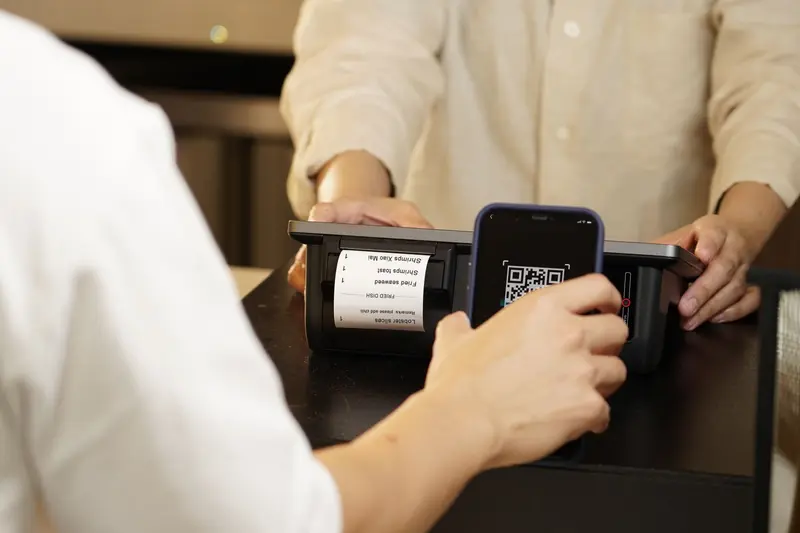
- Comptoir ou caisse — support posé ou collé, dans le champ de vision pendant le règlement.
- Addition ou facture — imprimé directement sur le ticket. Le client l'emporte avec lui et peut scanner plus tard.
- Affiche A6 à l'entrée ou à la sortie — efficace si la mention du lot ou de l'incitation est visible.
- Emballages et sacs — pour les commerces de livraison ou de vente à emporter. Le scan se fait à domicile, peu après l'achat.
- Email de confirmation — atteint les clients satisfaits peu après l'achat, quand l'émotion est encore positive.
Règle de taille : plus le QR code est lu de loin, plus il doit être grand. À 30 cm, un QR code de 2,5 cm de côté suffit ; à 1 m, comptez 6 cm ; à 3 m, environ 20 cm.
Les erreurs qui font qu'un QR code n'est jamais scanné
- Aucune explication : un QR code seul, sans phrase qui dit ce qu'il y a au bout ni pourquoi scanner, passe inaperçu.
- Trop petit pour la distance : reprenez la règle de taille ci-dessus (2,5 cm à 30 cm, 6 cm à 1 m).
- Mauvaise destination : le lien doit ouvrir directement la fenêtre de rédaction d'avis, pas la fiche Google ni votre site.
- Équipe pas au courant : une phrase dite au moment de l'addition (« vous pouvez scanner ici ») fait plus que l'affiche seule.
- Affiche jamais renouvelée : au bout de quelques semaines, les habitués ne la voient plus. Changez de support ou d'emplacement de temps en temps.
Pourquoi un QR code seul convertit peu
Un QR code seul demande un effort sans contrepartie : la majorité des clients scannent peut-être, arrivent sur la page Google, puis ferment sans rédiger. L'acte d'écrire un avis demande quelques minutes d'effort sans contrepartie perçue.
L'absence de récompense immédiate freine l'action, même chez des clients satisfaits. La solution : associer le QR à une mécanique de gamification — roue de la fortune, lot à gagner — qui crée une émotion positive et donne une raison de passer à l'action. C'est l'approche de SpinRev : le client laisse son avis Google, puis tourne la roue pour tenter de gagner un lot.
QR code statique vs SpinRev : comparatif complet
Voici la comparaison côte à côte des deux approches :
| Critère | QR code seul | SpinRev |
|---|---|---|
| Incitation à scanner | Aucune | Roue de la fortune + lot à gagner |
| Affiche personnalisée | Non | Oui (logo, lot, couleurs), 10x15 cm |
| Suivi | Non | Tableau de bord + export CSV |
| Collecte email / téléphone | Non | Oui |
| Relance | Non | SMS ou email |
| Coût | 0 € | 19,90 € HT/mois ou 119 € HT/an, essai 7 jours |